Navegação
Manual de utilização do ambiente de processamento paralelo do LAD
O presente documento tem como objetivo orientar e instruir os usuários
do Laboratório de Alto Desempenho da PUCRS, do PUCRS Ideia,
sobre a utilização do laboratório.
Em caso de dúvidas, pode entrar em contato via e-mail:
contato.lad@pucrs.br ou suporte.lad@pucrs.br.
2.4. Acesso VDI
O Ambiente VDI permite o acesso remoto a recursos computacionais disponibilizados pelo laboratório diretamente pelo navegador web, sem a necessidade de instalação de software adicional. Por meio do ambiente, os usuários podem acessar as máquinas virtuais disponibilizadas para sua conta e realizar suas atividades remotamente.
Importante lembrar que apenas aqueles que criaram conta na VDI possuem acesso ao ambiente, para criar a conta deve enviar email ao suporte.lad@pucrs.br solicitando uma conta para a VDI informando os dados descritos em Contas
Acessando o ambiente
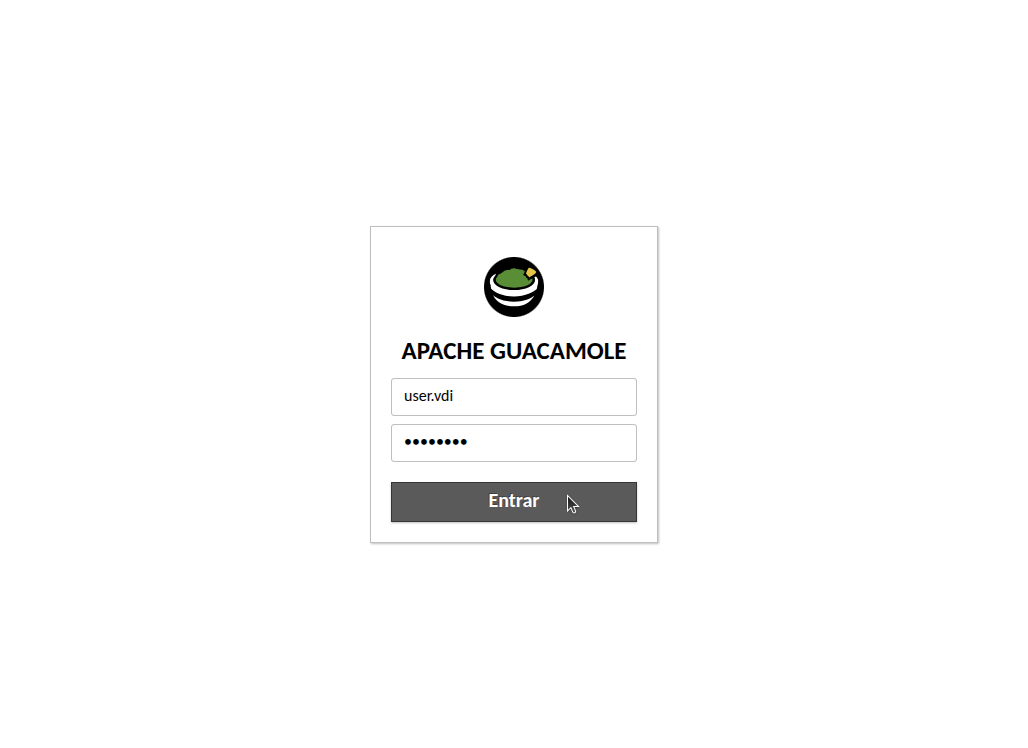
Acesse pelo endereço vdi.lad.pucrs.br e preencha os campos da tela de autenticação e selecione Entrar:
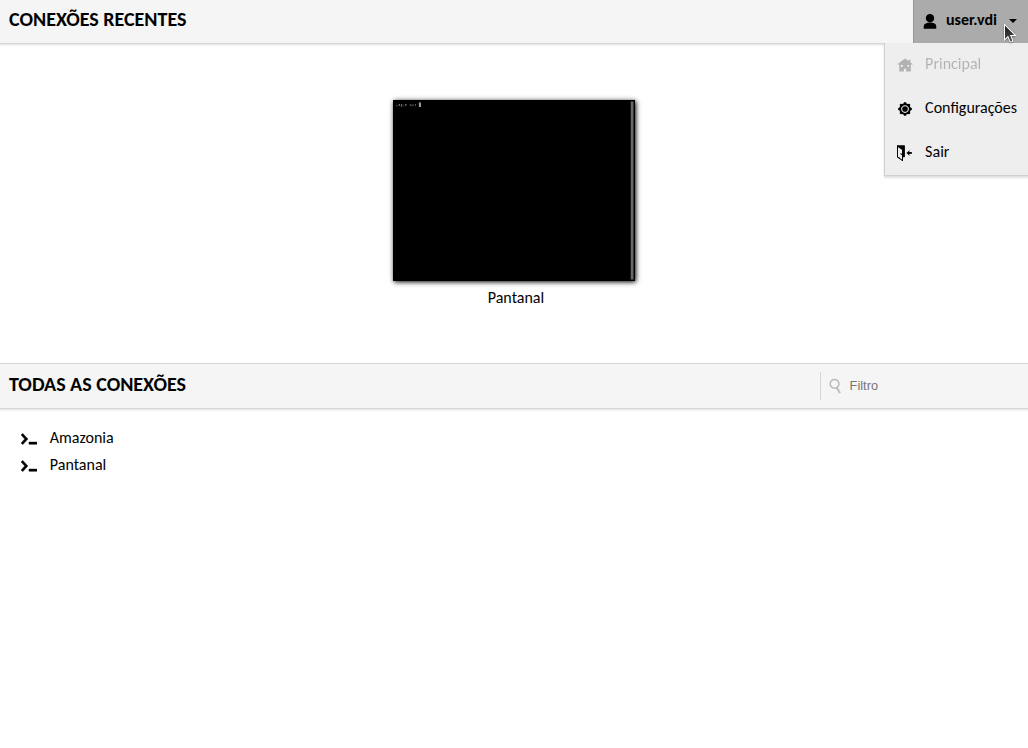
Depois da autenticação aparecerá as conexões disponíveis para sua conta. Elas podem variar conforme suas permissões e caso lhe seja permitido apenas uma conexão a tela de seleção não será exibida e será conectado diretamente para a conexão disponível.
Caso seja o primeiro acesso, recomendamos que altere a senha através do seguinte passo a passo:
-
1º) Acessar o menu no canto superior direito da tela, como mostra a figura 2, e selecionar configurações
-
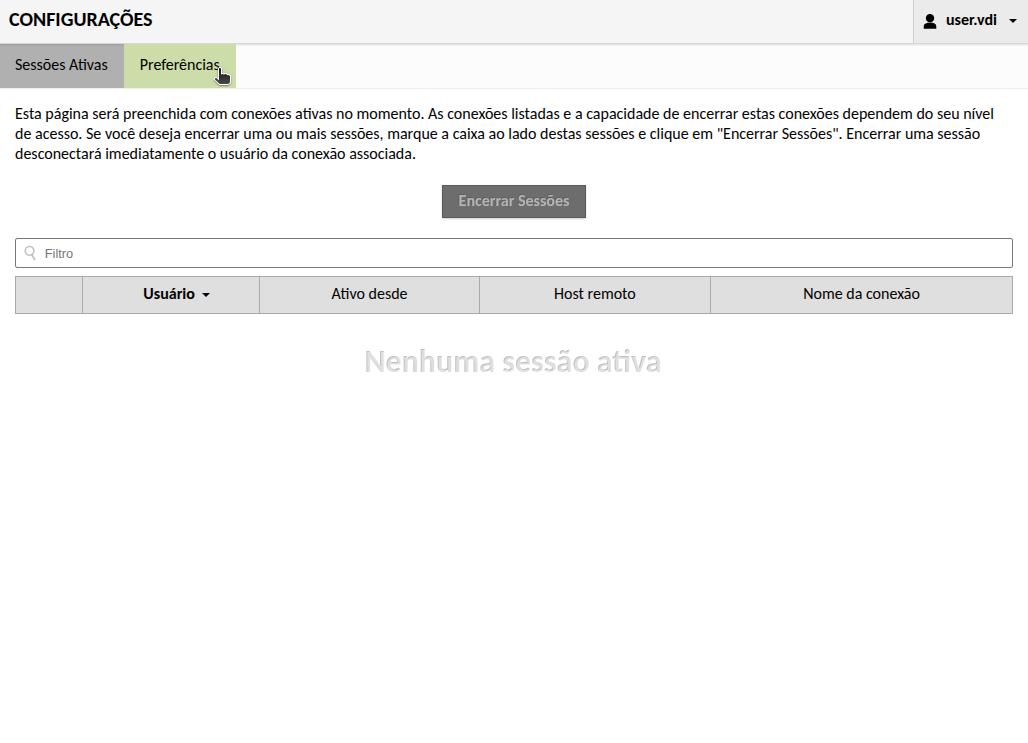
2º) Acessar a aba Preferências, segue imagem abaixo:
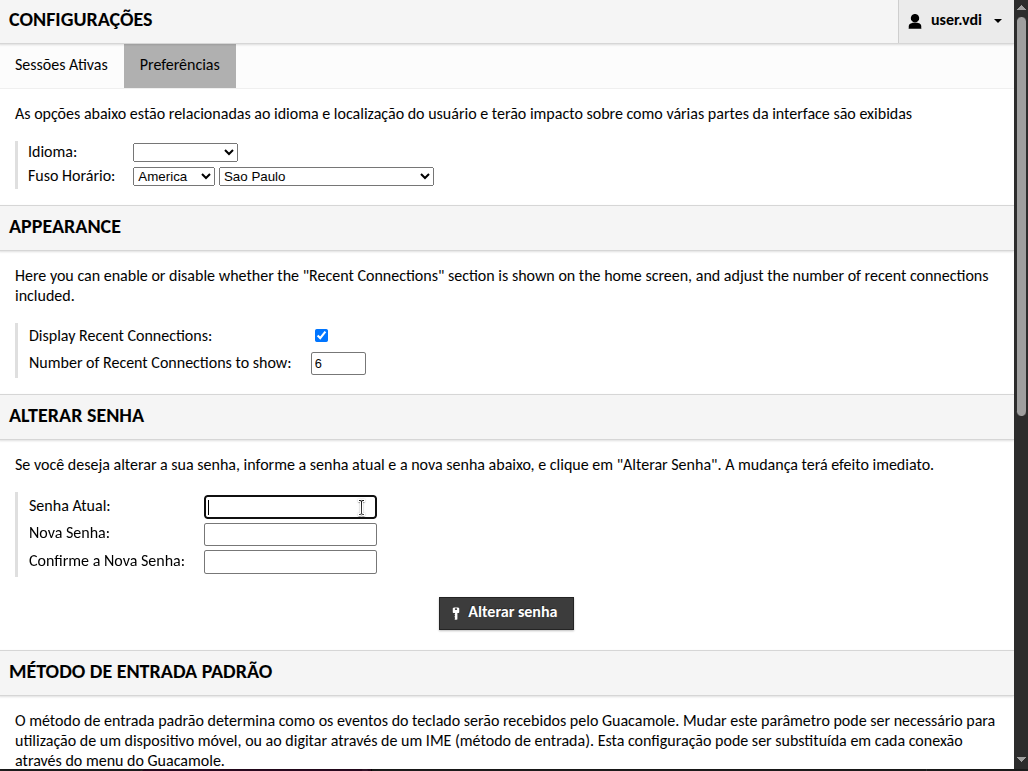
- 3º) Localizar a seção Alterar senha e informar a senha atual, a nova senha e confirmar a nova. Por fim, clicar em Alterar Senha.
Acessando uma máquina virtual
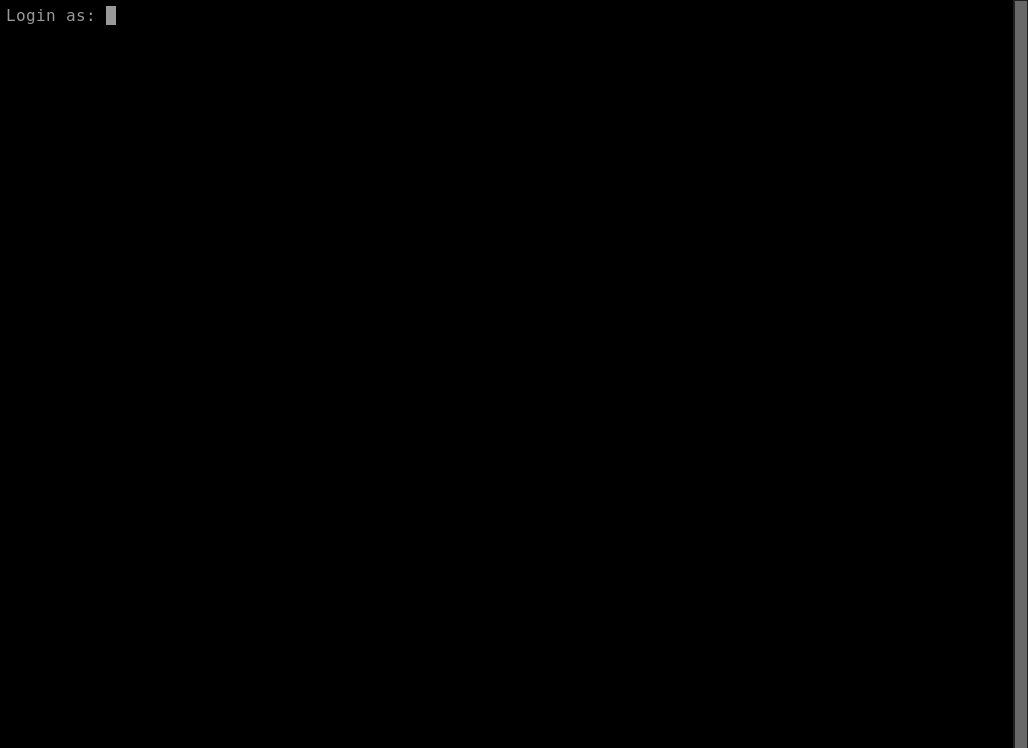
Para acessar uma máquina virtual, caso tenha permissão a mais de uma, selecione a conexão correspondente na página inicial figura 2. Em seguida, serão solicitadas as credenciais de acesso (usuário e senha) correspondentes à máquina virtual, lembrando que tais credenciais não são as da VDI.
Encerrando a conexão
Ao fim das atividades, é importante encerrar corretamente sua sessão na máquina virtual.
- Conexões SSH: execute o comando ‘exit’ no terminal.
- Conexões com interface gráfica (RDP): Realize o logout da conta pelo próprio sistema operacional.
- IMPORTANTE que na conexão com interface gráfica NÂO UTILIZAR a opção Desligar/Shut down pois ela realiza o desligamento da máquina afetando a disponibilidade para outros usuários.